从给定数据与设计稿,
完成两页 Power BI 报表。
北上智信 · 实习培训项目
我确认业务规则、检查重点和修改方向,AI 完成代码与报表实现。沿着下面的过程,可以看到数据怎样成为报表,以及我怎样检查结果。
阅读完整项目介绍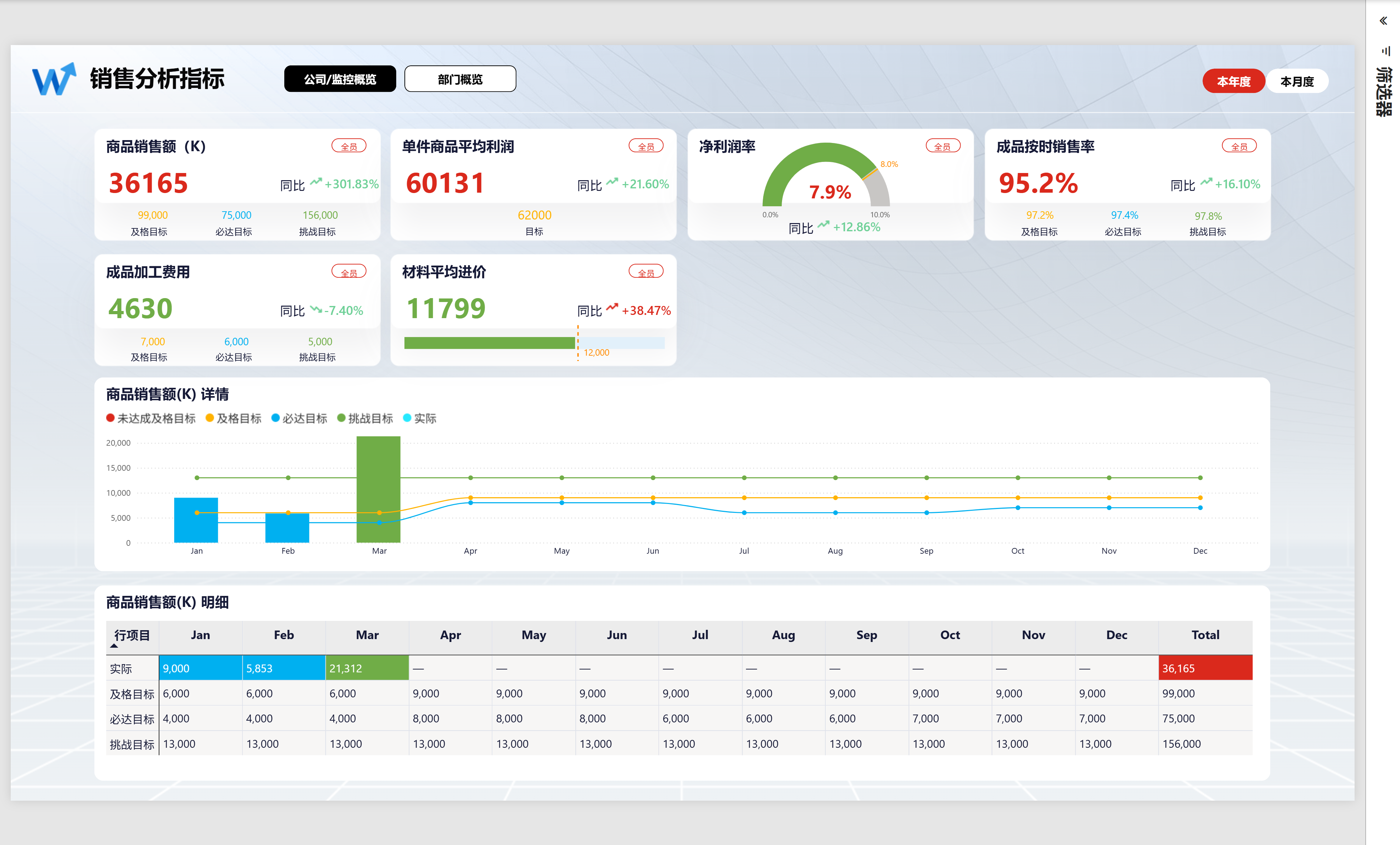
确认需求与工具分工
从 Excel、业务需求和 MasterGo 设计稿开始,先确定两页报表需要展示什么,再验证 AI 能否实际操作 Power BI。
- 业务需求
- Excel
- MasterGo 设计稿
查看处理方法与依据
我提供课程资料,要求按数据清洗、模型和报表三个阶段列出执行清单。模型 MCP 负责连接 Power BI Desktop,读取和修改查询、表、关系与 DAX;Report Authoring CLI 与 Desktop Bridge 负责报表文件、加载和截图。
工具验证不仅检查安装,还在测试工程中创建临时表、刷新、查询并删除,再加载报表和截图。每阶段完成后,AI 提交执行和检查清单,由我检查重点后继续。
得到什么:明确的阶段清单、业务规则及可用的模型与报表操作工具。
Codex · Power BI Modeling MCP · Report Authoring CLI · Desktop Bridge
把 Excel 整理成可筛选的业务记录
Power Query 将 876 条源记录整理为 1,056 条事实记录,拆分多部门信息,区分年度、季度与月度,并保留业务空值。
- 876 条源记录
- 统一时间 · 拆分部门
- 1,056 条事实记录
查看处理方法与依据
AI 编写 M 代码,Power Query 实际执行读取、提升表头、保留业务列、统一时间和拆分记录。文件路径通过参数设置。多部门记录拆成多行后保留源记录编号,用于识别同一条共享记录。
源时间包括 Excel 日期序号、年度文字和季度文字。即使转换后日期相同,周期类型也会保留,避免把年度和季度混为一项。60 条业务数值空值继续保留,尚未发生的实际值不能直接改成 0。
CategoryKey 由指标、对象、周期类型、日期和目标或实际共同组成,用于检查完整业务条件是否重复;模型关系使用指标编号、考核对象编号和日期。
得到什么:一张事实表及指标、考核对象等维度数据。
Power Query · M · 路径参数 · 多部门拆分
连接模型,按业务规则计算指标
用指标、考核对象和日期三个维度筛选事实表,再用 DAX 计算实际、目标、同比与历史结果。
- 指标 / 对象 / 日期
- 一对多关系 → 事实表
- DAX 计算实际与目标
查看处理方法与依据
模型以 fact_指标值 为事实表,三个维度表分别与它建立一对多、单向筛选关系。日期表及 DAX 度量值负责按当前选择条件计算,参数表和显示辅助公式安排矩阵、按钮与文字。
分析月份取最新有月度实际非空记录的月份,本次为 2025 年 3 月,未来目标记录和电脑日期不会把分析月份向后推。共享比例需要识别源记录,避免拆分到多个部门后重复相加。
我检查默认月份、默认部门、目标与实际取数和共享比例。AI 另外制作两个检查页面,用切片器、卡片和矩阵展示关键结果,这两个页面不计入正式的两页报表。
得到什么:支持指标、部门和时间筛选的模型与计算结果。
星形模型 · DAX · 一对多关系 · 单向筛选
按设计稿制作两页交互报表
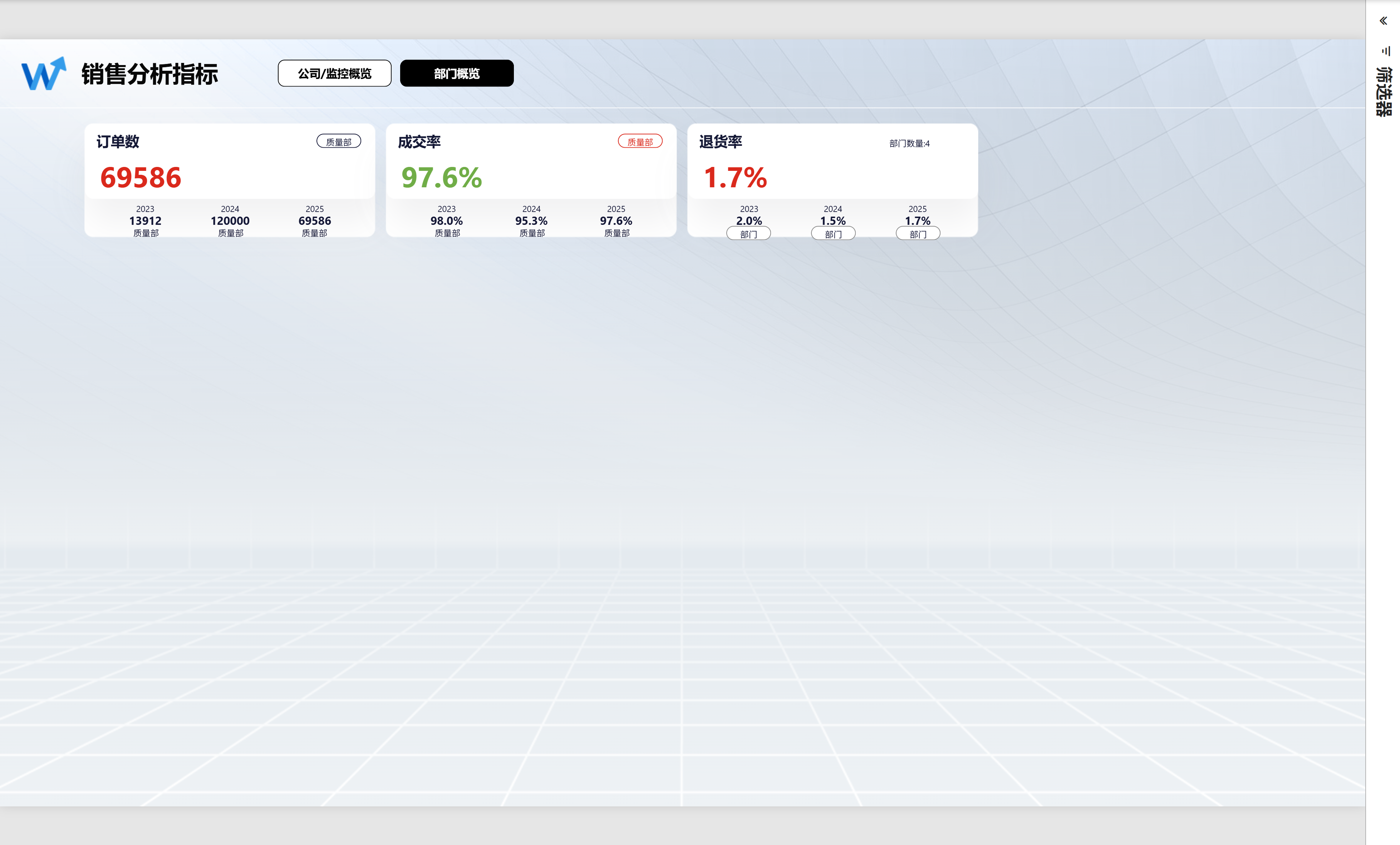
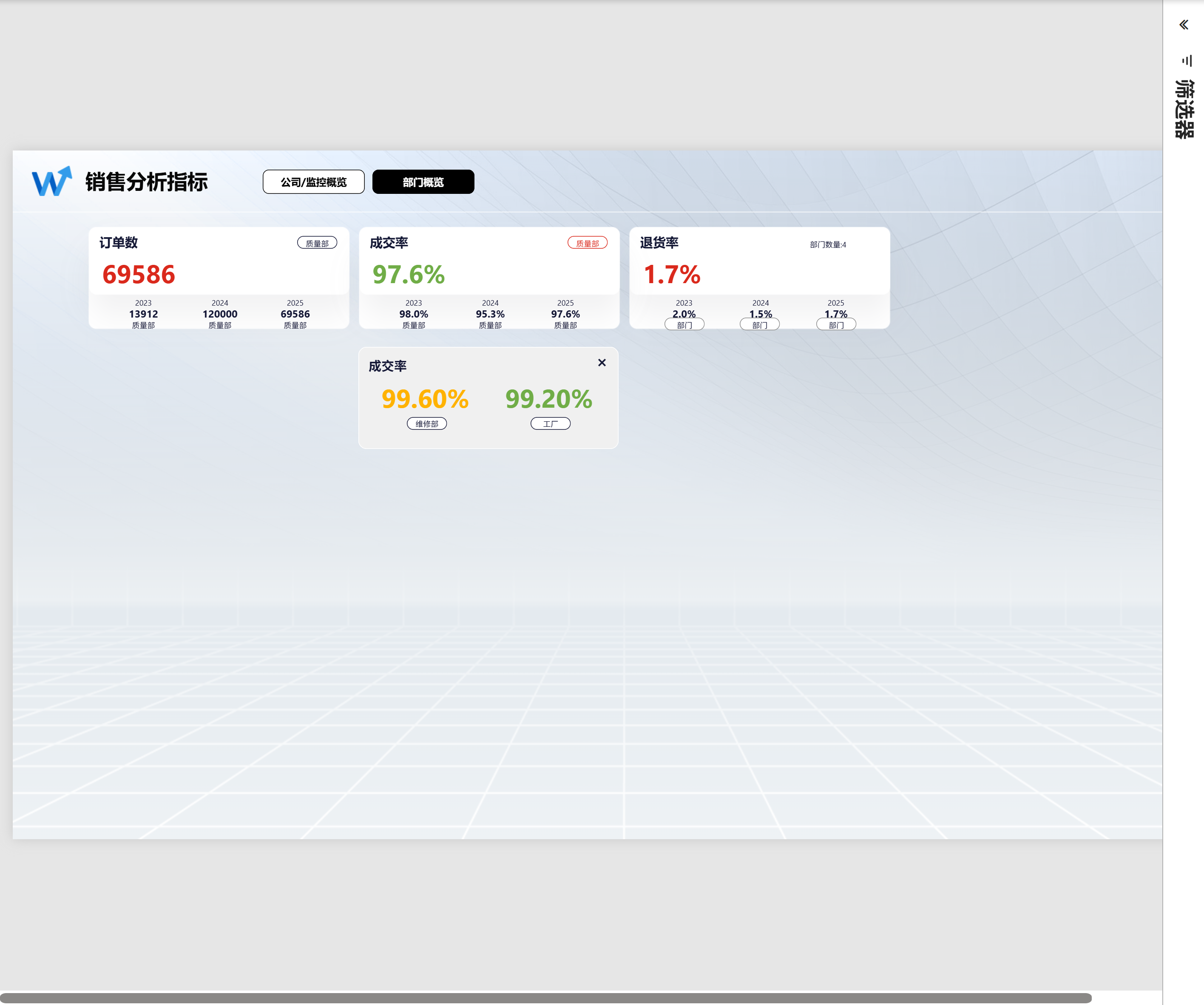
公司页展示六项经营指标及趋势、明细;部门页展示订单数、成交率和退货率,支持历史结果、展开详情与悬浮提示。
- 公司/监控概览
- 部门概览
- 年度 / 月度 · 详情 · 提示
查看处理方法与依据
AI 将图表字段和格式写入 PBIR 报表文件,再加载到 Power BI Desktop。公司页使用卡片、仪表盘、组合图和矩阵,部门页使用当前值、历史值与工具提示,按钮通过书签切换页面或组件状态。
我对照设计稿检查 Logo、字体、颜色、刻度、按钮和历史标签。单件商品平均利润的设计图有三档目标,源数据只有一档,我决定保留目标区域,只显示实际存在的一档目标。
得到什么:公司/监控概览与部门概览两页正式报表。
Power BI Desktop · PBIR · 书签 · 报表工具提示
核对关键数值,再按反馈修正
AI 检查重复、空值、关系和公式;我重点检查业务规则及报表结果,并根据带教反馈修正。
- AI 检查常规细节
- 本人确认业务和关键结果
- 根据带教反馈修正
查看处理方法与依据
AI 用 Python 和 openpyxl 直接读取 Excel 形成对照结果,避免只用同一条 DAX 公式验证自身。模型阶段曾检查 564 个场景,每个场景 15 项;那次检查的差异为 0。
带教确认源目标有效后,我要求撤销早期的目标互换,保留 2025 年商品销售额的及格 99,000、必达 75,000、挑战 156,000,源 Excel 没有改动。恢复目标后执行了针对性的实际数值查询,早期全场景检查不作为最终版本重新全检的证明。
最后文件验证为 0 个错误、1 条提示,提示涉及部分组件在线规则下载。文件检查与 Desktop 实际画面检查分别进行。
得到什么:修正后的报表,以及与检查时点对应的数值、文件和截图记录。
Python · openpyxl · DAX 查询 · 文件验证 · 人工验收
把执行过程整理成可点击的说明
我提出按 Power Query 和模型视图的习惯组织说明,点击表、步骤、关系和图表即可查看做法与依据。
- 查询与整理步骤
- 关系与公式
- 可点击的执行说明
查看处理方法与依据
执行说明网页将查询、整理步骤、模型关系、公式、图表配置和检查证据关联起来。AI 实现网页,我要求使用课程中的名称,并说明每项设置具体用在 Power Query、模型、DAX 还是报表组件中。
网页用于阅读工程说明,不运行 M 或 DAX,也不向 Power BI 写入数据。对于复杂公式,交接先说明使用位置、取数规则和关键检查结果,再展示代码。
得到什么:报表工程、执行清单、检查记录和可点击的说明网页。
HTML 执行说明 · 阶段清单 · 证据索引
两页报表分别回答公司和部门的问题。